遨游死神文章列表

Javafast_jdk21框架

Javafast_jdk21

作者:陈吉

平台简介

  • 前端采用Vue、Element UI。
  • 后端采用Spring Boot、Spring Security、Redis & Jwt。
  • 权限认证使用Jwt,支持多终端认证系统。
  • 支持加载动态权限菜单,多方式轻松权限控制。
  • 高效率开发,使用代码生成器可以一键生成前后端代码。
  • 整合MQTT,OPC,SOCKET等协议。
  • 运行环境JDK21。

内置功能

  1. 用户管理:用户是系统操作者,该功能主要完成系统用户配置。
  2. 部门管理:配置系统组织机构(公司、部门、小组),树结构展现支持数据权限。
  3. 岗位管理:配置系统用户所属担任职务。
  4. 菜单管理:配置系统菜单,操作权限,按钮权限标识等。
  5. 角色管理:角色菜单权限分配、设置角色按机构进行数据范围权限划分。
  6. 字典管理:对系统中经常使用的一些较为固定的数据进行维护。
  7. 参数管理:对系统动态配置常用参数。
  8. 通知公告:系统通知公告信息发布维护。
  9. 操作日志:系统正常操作日志记录和查询;系统异常信息日志记录和查询。
  10. 登录日志:系统登录日志记录查询包含登录异常。
  11. 在线用户:当前系统中活跃用户状态监控。
  12. 定时任务:在线(添加、修改、删除)任务调度包含执行结果日志。
  13. 代码生成:前后端代码的生成(java、html、xml、sql)支持CRUD下载 。
  14. 服务监控:监视当前系统CPU、内存、磁盘、堆栈等相关信息。
  15. 缓存监控:对系统的缓存信息查询,命令统计等。
  16. 在线构建器:拖动表单元素生成相应的HTML代码。

后端启动

路径
src/main/java/vip/javar/StartupApplication.java

前端启动

# 进入项目目录
cd element-ui

# 安装依赖
npm install

# 强烈建议不要用直接使用 cnpm 安装,会有各种诡异的 bug,可以通过重新指定 registry 来解决 npm 安装速度慢的问题。
npm install --registry=https://registry.npmmirror.com

# 本地开发 启动项目
npm run dev

前端部署

# 打包正式环境
npm run build:prod

# 打包预发布环境
npm run build:stage

项目问题解决

1.默认启动redis,不然无法启动

其他问题
www.172u.cn/vue/646.html

Nginx配置 后台页面部署

worker_processes  1;

events {
    worker_connections  1024;
}

http {
    include       mime.types;
    default_type  application/octet-stream;
    sendfile        on;
    keepalive_timeout  65;

    server {
        listen       80;
        server_name  localhost;
        charset utf-8;

        location / {
            root   /home/ruoyi/projects/ruoyi-h5;
            try_files $uri $uri/ /index.html;
            index  index.html index.htm;
        }
        
        # 默认所有路径
        location /prod-api/ {
            proxy_set_header Host $http_host;
            proxy_set_header X-Real-IP $remote_addr;
            proxy_set_header REMOTE_HOST $remote_addr;
            proxy_set_header X-Forwarded-For $proxy_add_x_forwarded_for;
            proxy_set_header X-Forwarded-Proto $scheme;
            proxy_set_header X-NginX-Proxy true;
            
            # 反向代理配置
            proxy_pass http://localhost:8080/;
        }
        
        error_page   500 502 503 504  /50x.html;
        location = /50x.html {
            root   html;
        }
    }
}

MQTT服务端(windows版本 emqx )

基础知识之QoS

MQTT 提供了三种服务质量(QoS),在不同网络环境下保证消息的可靠性。

QoS 0:消息最多传送一次。如果当前客户端不可用,它将丢失这条消息。
QoS 1:消息至少传送一次。
QoS 2:消息只传送一次。

基础知识之安装

通过管理员命令行下进入解压路径,通过以下命令安装EMQX服务:

./mqtt/bin/emqx install 

直接启动

./mqtt/bin/emqx start

管理端
http://localhost:18083/

默认账号 admin
默认密码 public

基础知识端口

Server: 启动服务器的IP

TCP Port: 1883

WebSocket Port: 8083

SSL/TLS Port: 8883

Secure WebSocket Port: 8084

下载地址

官方文档

自行使用版

Windows 服务设置工具 WinSW JAVA设置开机启动

一、工具介绍 WinSW 是辅助启动工具,可以将各种程序文件设置为 Windows 服务。,程序文件不符合 Windows 服务要求导致服务无法启动,比如JAR或者exe等。
二、WinSW下载地址:https://github.com/winsw/winsw/releases (无法进入可以文章底部下载)
1.sample-minimal.xml和WinSW.NET4.exe的名字改成一样(java包记得放在同一文件中)
图片1.png
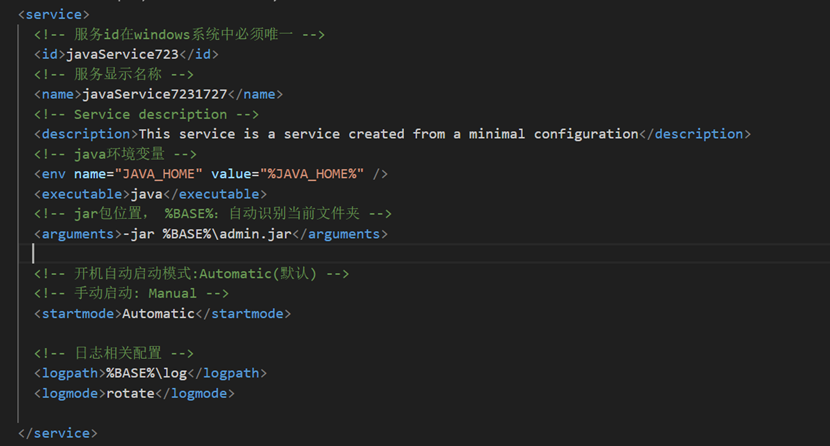
2.编辑xml文件

<service>
  <!-- 服务id在windows系统中必须唯一 -->
  <id>javaService723</id>  
  <!-- 服务显示名称 -->
  <name>javaService7231727</name> 
  <!-- Service description -->
  <description>This service is a service created from a minimal configuration</description> 
  <!-- java环境变量 -->
  <env name="JAVA_HOME" value="%JAVA_HOME%" />
  <executable>java</executable>
  <!-- jar包位置, %BASE%:自动识别当前文件夹 -->
  <arguments>-jar %BASE%\admin.jar</arguments>
  
  <!-- 开机自动启动模式:Automatic(默认) -->
  <!-- 手动启动: Manual -->
  <startmode>Automatic</startmode>
  
  <!-- 日志相关配置 -->
  <logpath>%BASE%\log</logpath>
  <logmode>rotate</logmode>

</service>

图片2.png

3.添加服务
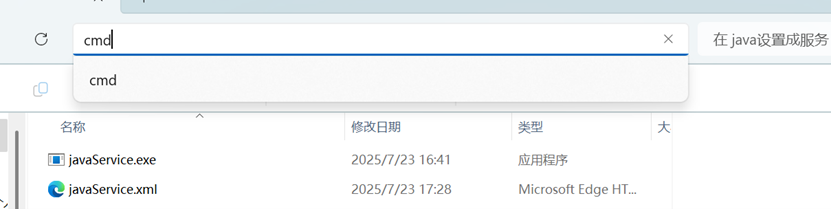
在当前文件搜索栏打开cmd窗口输入javaService.exe install并回车
图片3.png

图片4.png

**命令**
添加服务:javaService.exe install
启动服务:javaService.exe start
停止服务:javaService.exe stop
卸载服务:javaService.exe uninstall
重启服务:javaService.exe restart
查看状态:javaService.exe status

JAVA也可以按下面配置

<service>
  <id>damServer</id>
  <name>damServer</name>
  <description>jar 服务</description>
  <startmode>Automatic</startmode>
  <executable>java</executable>
  <arguments>-jar d:\java\admin.jar</arguments>
  <autoRefresh>true</autoRefresh>
</service>

下面是NGINX配置

<service>
  <id>nginxServer</id>
  <name>nginxServer</name>
  <description>nginx</description>
  <executable>d:\nginx\nginx.exe</executable>
  <stopexecutable>d:\nginx\nginx.exe -s stop</stopexecutable>
  <logpath>logs</logpath>
</service>

注册启动等 按你设置的名字启动

***.exe install 注册服务
***.exe start 启动服务
***.exe uninstall 卸载服务
***.exe stop 停止服务
***.exe restart 重启服务
***.exe status 查看服务状态

文件包提供
javaService.zip

VMware无法更新|vmwaretools无法更新

|vmwaretools 进入以下链接下载
windows的话按这个链接下载。

https://packages.vmware.com/tools/esx/latest/windows/x64/

一般无法直接访问到这个链接,那就从tools开始一步步下载

https://packages.vmware.com/tools/

最后得到的文件即可下载了

或者直接用这个迅雷下载看看

https://packages.vmware.com/tools/esx/latest/windows/x64/VMware-tools-13.0.0-24696409-x64.exe

记得复制进虚拟机安装。

修复 centos7.9漏洞(解决软件版本冲突方案)

1.下载 yum-utils

sudo yum install yum-utils -y

2.执行以下命令以清理重复的软件包:

sudo package-cleanup --cleandupes

3.在清理重复软件包后,建议更新系统以确保所有软件包都是最新的:

sudo yum update -y

这样就可以正常执行了