遨游死神文章列表

WINDOWS2008一键安装WEB环境全攻略PHP调试

一键安装包下载页面:http://gongdan.oss-cn-hangzhou.aliyuncs.com/market/cmISV/34320/product/cmgj000263/windows2008_setup.zip

1、此安装包可在阿里云windows 2008 32位/64位系统上部署安装,此安装包包含的软件及版本为(具体以下载页面的明细为准):

IIS:7.0
php:5.5.7
mysql:5.6.15
phpmyadmin:4.1.8
phpwind:9.0
ISAPI_Rewrite

2、功能亮点:

安全——环境的安装全部脚本自动安装,并且经过大量测试,使用安全。
稳定——官方指定安装包,经过大量用户安装使用,环境稳定。并且驻云相应的web镜像环境都是基于阿里云一键安装包安装,环境的稳定性更是经过千千万万用户使用检验。
高效——阿里云一键安装web环境,针对系统、防火墙等都已调优,使用高效。

3、备注:

1、阿里云官网windows一键安装web环境全攻略,是由驻云科技免费提供的一款安装包,为了更好的提供一键安装包的后续更新及提供更好的技术支持,现在一键安装包统一放入工具市场。原阿里云官网一键安装包较久未更新,bug较多,请点击头部的链接进入相应的下载页面。
2、更多安装详情及帮助,请详细参考下载链接中的PDF帮助文档!
必须得说完美啊,大家保存收集下吧
WIN10/WIN8.1磁盘占用100%的解决方法2

1.家庭组

家庭组是占用硬盘的原因之一。有用户反映在关闭家庭组后,硬盘占用率从90%降到10%左右,但对没加入家庭组的用户来说,这个方法也许无法解决问题。
在Windows搜索中输入services.msc,找到“HomeGoup Listener”与“HomeGroup Provider”两项服务,右键单击进入“属性”,停止运行后设置启动类型为“禁用”。

2.虚拟内存(慎用,会导致不可知问题,推荐8GB以上内存用户尝试)

Win8/8.1默认开启虚拟内存,他会把部分应用的内存转储到硬盘中,避免物理内存不够用的情况。中低端的电脑开启虚拟内存,可以提高运行效率,但也带来了对硬盘的负担,如果用户的物理内存在4GB甚至8GB以上,可以尝试降低虚拟内存,但最好不要低于2048MB。
右键点击“这台电脑”,点击“属性”,点击“高级系统设置”“设置”“高级”,然后再虚拟内存一栏点击“更改”根据需要分配虚拟内存

3.IPv6

在Win8/8.1下,IPv6功能是默认开启,硬盘占用率居高它多少有一些责任。因此,建议不使用IPv6的用户可以将其关闭。
打开网络和共享中心,点击左上角的“更改适配器配置”,选择你在使用的网卡,右键单击,然后点击“属性”,滑块向下拉,找到IPV6选项予以关闭。

4.Windows Defender

Windows Defender会定期扫描硬盘,在过去版本中,这项功能可以被关闭,但是升级Win10预览版9860后却无法关闭定期扫描功能,导致硬盘占用率居高不下,系统整体卡顿。用户可以尝试使用组策略限制Defender的定时扫描或关闭Defender来解决问题。
在搜索栏输入gpedit.msc打开组策略编辑器,定位到“计算机配置-管理模板-Windows组建-Windows Defender-扫描”中的“指定每周的不同天运行计划扫描”配置为“已启用”根据帮助中的内容选择设置。或直接在Windows Defender设置内在管理选项中将其关闭。

5.Windows Search

对于老电脑来说,Windows Search会使用大量系统资源,可以将其关闭。但负面影响便是无法使用智能搜索,在Win8或Win10中会失去良好的整合体验。

6.终极解决方法为,使用SSD固态硬盘解决一切问题

之前也说过解决办法 这篇继续分享给大家

电脑为什么只能上QQ却不能上网

1.lsp是tcp/ip等协议的接口,而打开网页就需要这两个协议的支持,只能上qq不能上网大部分都是由于这一问题导致;
1.我们要修复lsp,可以通过系统命令和lsp修复工具进行修复,这里教大家用系统命令进行修复还原。点击“开始”,“运行”,输入“cmd”回车,然后输入“netsh winsock reset”回车,这样就可以修复lsp了,最好重启下电脑再查看只能上qq不能上网的问题是否解决。
2.DNS是用来解析网址的,简单的说你在上网时输入的网址要通过DNS转换成与之相对应的IP地址,如果这个环节出错了那么也会导致电脑只能上qq不能打开网页;

3.现在有不少病毒和木马会劫持浏览器,一旦用户电脑中毒之后,会锁定主页或者修改hosts文件等来达到不能上网的目的,这样用户就无法求助,甚至可以将杀毒软件的云查杀功能废除。

一般情况选重点2个 DNS 和系统故障,
1.是DNS故障只要重新填写DNS,大家可以使用这2个谷歌8.8.8.8 (8.8.4.4)国内使用114.114.114.114
2.病毒引起的情况,遇到这个情况直接装系统来的直接点。

用U盘装系统的操作[图解]

现在上网本越来越流行了,但是上网本是没有光驱的,那如何给上网本装系统就成了一个难题,其实不仅仅不带光驱的笔记本用户愁怎么装系统,那些没有光驱的台式机用户也愁。为了给这类用户提供方便,笔者今天以上网本装系统为例来讲解一下,在没有光驱的情况下,最简便、最快速的上网本装系统方法, 此方法同样适用于任何有USB的电脑.

准备工作:

1、1G以上的U盘或存储卡
2、UltraISO-U盘系统文件写入工具
3、系统安装文件

UltraISO PE(软碟通) 9.3.6.2750 多国语言绿色特别版下载地址

下面开始讲如何利用U盘制作启动盘安装系统

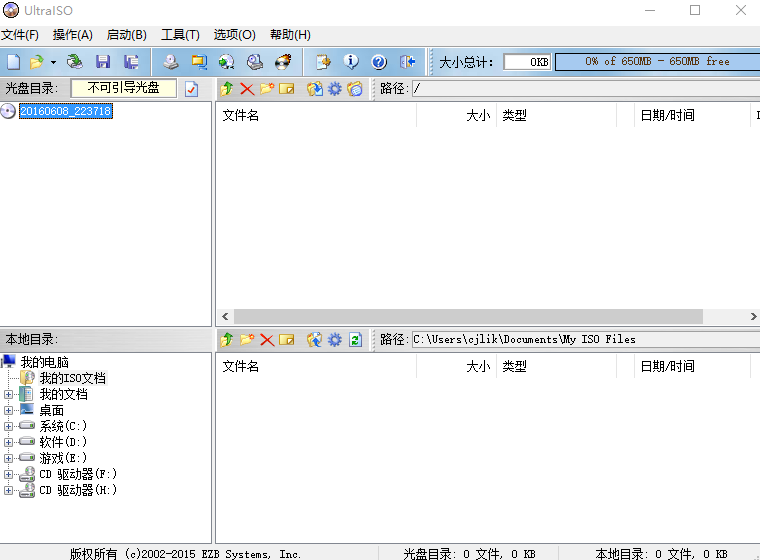
第一步,双击UltraISO.exe,再打开刚才下载的系统文件

111.png

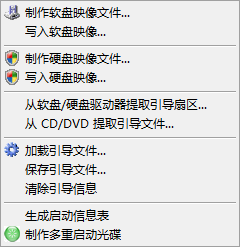
第二步,插入U盘或是存储卡,选择“启动光盘-写入硬盘映像”

2121.png

第三步,选择写入模式,制作启动盘(写入前请备份重要数据)。模式有USB-ZIP与USB-HDD两种,不同有主板支持的模式有差别,大多数情况下支持USB-ZIP。

选择“是”以继续写入数据

第四步,制作完成后就可以开始安装系统了。将U盘插入上网本并开机,启动时按DEL(或F2)进入主板CMOS设置,设置第一启动设备为USB或可移动装置,可以启动即告成功
第五步,用U盘启动,进入WINPE,新本本要先分区,然后双击桌面左下角的“自动安装系统”

重启后系统会自动部署安装,包括常用软件与硬件驱动都会自动安装好。

然后自动进入桌面完成。