遨游死神文章列表

微软在 Windows针对中国用户“后门”

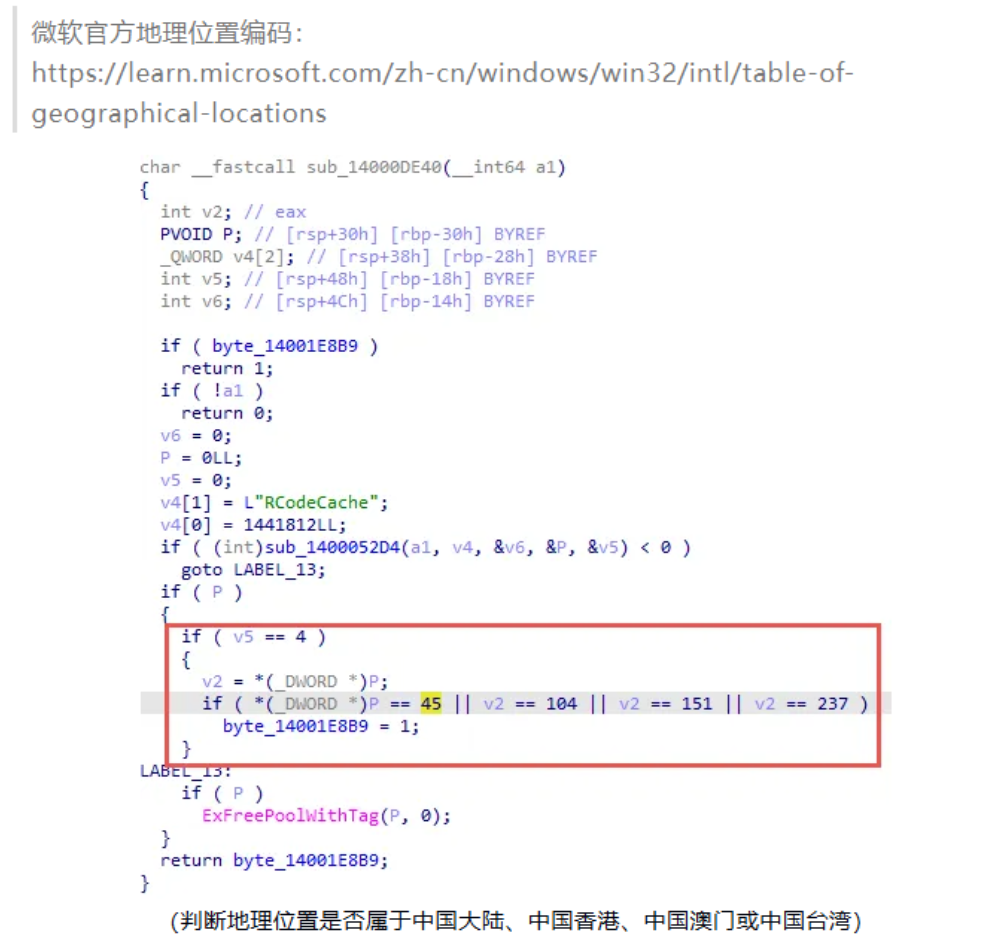
针对中国的UCPD.SYS
偷偷上报中国用户的数据,还针对中国做判断,这微软是多么愚蠢,但是大概率只是一个针对地区的防改措施。
属于一刀切,这里还是希望权限让出来,让用户选择,这里建议还是卸载了他。
2025-09-18T04:37:25.png

1 要么换中国以外地区,要么换用命令关闭。
以下用管理员模式打开powershell

将UCPD服务的启动类型设置为“禁用” (值为4)

New-ItemProperty -Path "HKLM:\SYSTEM\CurrentControlSet\Services\UCPD" -Name "Start" -Value 4 -PropertyType DWORD -Force

禁用用于自动恢复UCPD的计划任务

Disable-ScheduledTask -TaskName '\Microsoft\Windows\AppxDeploymentClient\UCPD velocity'

最后再删除 打开CMD

sc delete UCPD
reg delete "HKEY_LOCAL_MACHINE\SYSTEM\CurrentControlSet\Services\UCPD" /f

reg delete "HKEY_LOCAL_MACHINE\SYSTEM\ControlSet001\Services\UCPD" /f

schtasks /delete /tn "\Microsoft\Windows\AppxDeploymentClient\UCPD velocity" /f

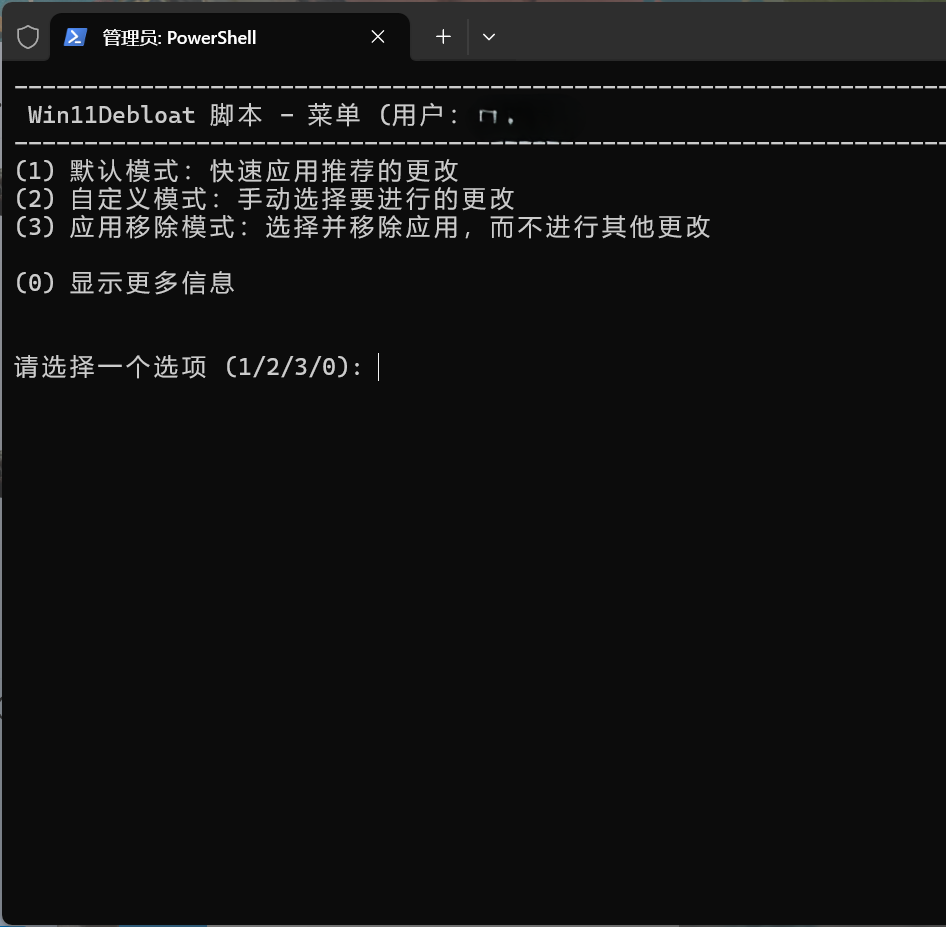
让 Win11 秒变纯净精简系统! (移除无用 APP / 关闭广告等)

Win11Debloat 是一个开源的用 PowerShell 编写的系统瘦身脚本,专治 Windows 这些自带一些不常用软件。

393cdb7c-d3c1-4b2d-9aee-56922fe7b765.png

卸载预装臃肿软件:比如 Cortana、Bing
关闭隐私隐患:数据收集、诊断跟踪、广告 ID
去除界面广告:文件资源管理器的 OneDrive 广告
恢复经典操作:Win11 的反人类右键菜单
游戏性能优化:关闭 Xbox 后台默认录制,禁用鼠标加速,打游戏更流畅。

这个是已经汉化的版本,因为汉化可能会出现乱码,这个可以无视,这里我已经测试过效果非常好。

本人电脑
版本 Windows 11 专业版
版本号 24H2
安装日期 ‎2025/‎9/‎1
操作系统版本 26100.6584
体验 Windows 功能体验包 1000.26100.234.0

Win11DebloatCN-v2.zip

windows11 24h2 磁力链接(包括ARM版本,支持苹果 M 芯片 Mac 安装 (PD 虚拟机))

windows11 24h2 磁力链接(包括ARM版本,支持苹果 M 芯片 Mac 安装 (PD 虚拟机))
Windows 11 简体中文 - 消费者版镜像(2025.7 24H2 x64)

Windows 11 (consumer editions), version 24H2 (updated July 2025) (x64) - DVD (Chinese-Simplified)
文件:zh-cn_windows_11_consumer_editions_version_24h2_updated_july_2025_x64_dvd_a1f0681d.iso
大小:6.71GB
MD5:E9B4AE3F7E46075039CF82F5CF4BD838
SHA1:D0FA95E1F84EEBE17F998DA72FB7B4161DD904B8
SHA256:90D20354E28F858C260BF54B1788205808B926836B0AF36F46330DFADAD9EE6A

Windows 11 简体中文 - 商业版镜像(2025.7 24H2 x64)

Windows 11 (business editions), version 24H2 (updated July 2025) (x64) - DVD (Chinese-Simplified)
文件:zh-cn_windows_11_business_editions_version_24h2_updated_july_2025_x64_dvd_272dc7af.iso
大小:6.63GB
MD5:77180EF3EC4E681AB8A570BDC3AF6A7B
SHA1:916F4F52DF9A906EB5C85787E6624A909C536597
SHA256:77F148665F5134F627278B5DDD7C7C6FEAB179584738BC305FB7D3E65E72443E

下载:

windows 11商业版本(不建议):

magnet:?xt=urn:btih:8ee3be6bb750ddda9cde287140008c37bcd1cedc&dn=zh-cn_windows_11_business_editions_version_24h2_updated_july_2025_x64_dvd_272dc7af.iso&xl=7120996352

windows 11消费者版镜像 (x64)

magnet:?xt=urn:btih:bc18d66c6105ef2e81ae8e253bdbc5467aca79e1&dn=zh-cn_windows_11_consumer_editions_version_24h2_updated_july_2025_x64_dvd_a1f0681d.iso&xl=7204851712

Windows 11 ARM 24H2 (2025.7) 官方中文商业版 ISO 镜像 (ARM64) 普通电脑无法安装 MAC电脑可用

magnet:?xt=urn:btih:1c77425443fc7e86975b9d294fa1ee6bc3fada0c&dn=zh-cn_windows_11_business_editions_version_24h2_updated_july_2025_arm64_dvd_dcc89f0d.iso&xl=6928986112

nw.js打包网页成桌面项目(vue2项目)

第一步:下载nw.js
nw.js官网: https://nwjs.io/
创建vue2项目

如果你还没有安装Vue Cli,可以使用npm或yarn来安装:

npm install -g @vue/cli
# OR 
yarn global add @vue/cli

创建一个vue2项目(选择vue2即可)

vue create vue2     //此处vue2为项目名, 可自由取名

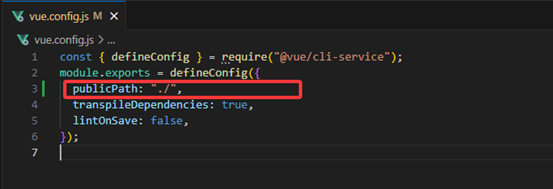
第三步: 修改vue.config.js
添加一行(不同的构建工具这里有所不同,但都是修改成‘./’):

publicPath: "./"

图片7.png
第四步: 保存后打包vue2项目
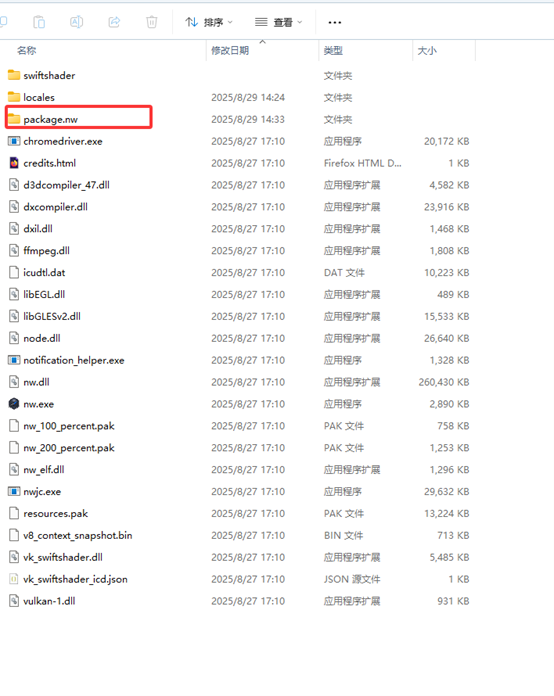
第五步: 新建文件夹package.nw
图片8.png
第六步: 将 vue2/dist/ 目录下的文件拷贝到 package.nw 中
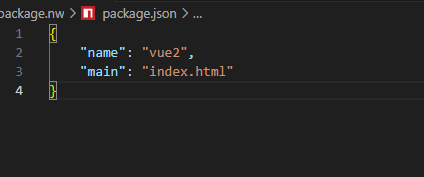
第七步: 在package.nw目录下新建package.json文件, 编写如下代码
图片9.png
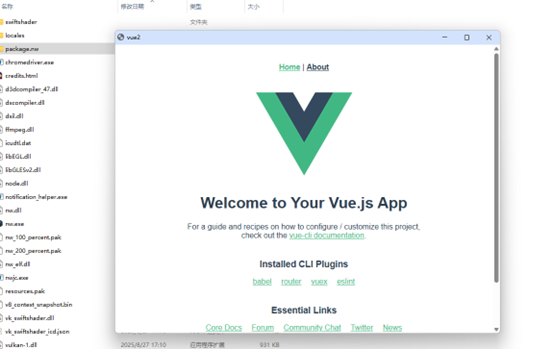
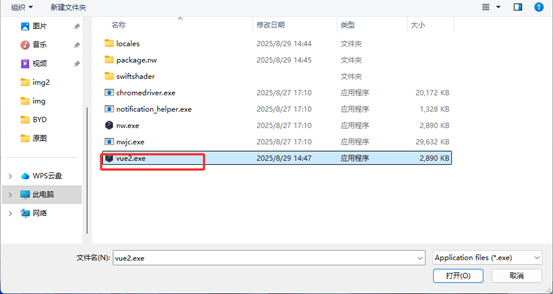
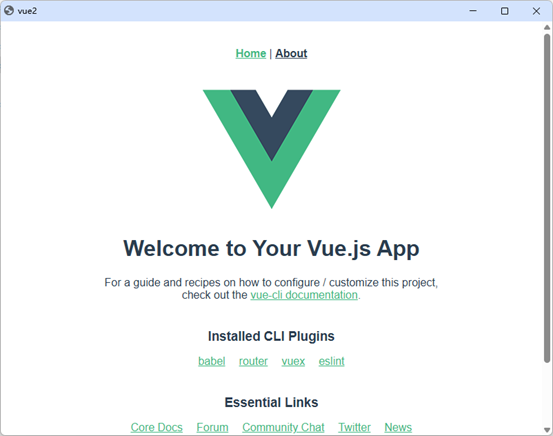
第八步: 将package.nw目录拖至 nw.exe 上(这就是运行),出现以下结果表示没问题
图片10.png

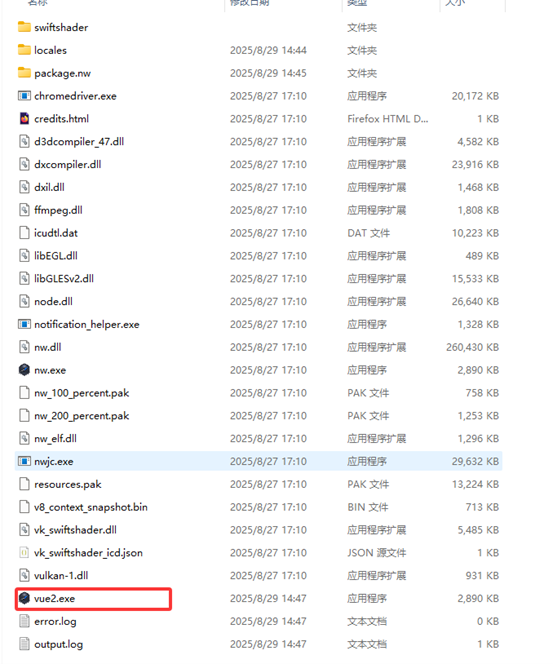
第九步: 生成 vue2.exe

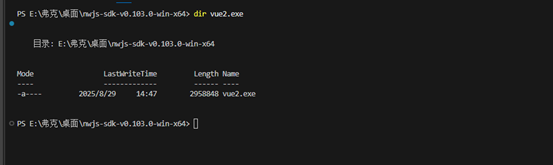
cmd /c copy /b nw.exe+package.nw vue2.exe

图片11.png

dir vue2.exe

图片12.png

图片13.png

Start-Process -FilePath ".\vue2.exe" -Wait -NoNewWindow -RedirectStandardOutput "output.log" -RedirectStandardError "error.log"

图片14.png

图片15.png
Get-Content output.log
图片16.png
Get-Content error.log
图片10.png
双击vue2.exe出现第八步的结果表示成功
图片17.png

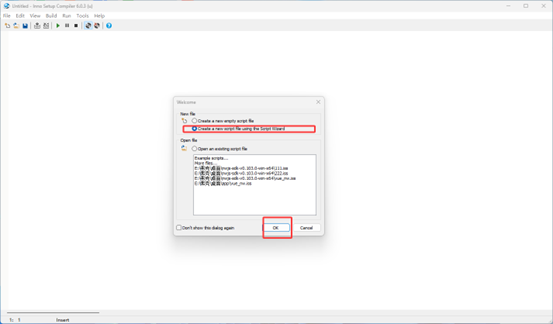
第十步: 制作下载程序

制作前需要下载一个软件 --> InnoSetup
我下载的网址: https://pc.qq.com/detail/13/detail_1313.html
图片18.png
图片19.png

图片20.png

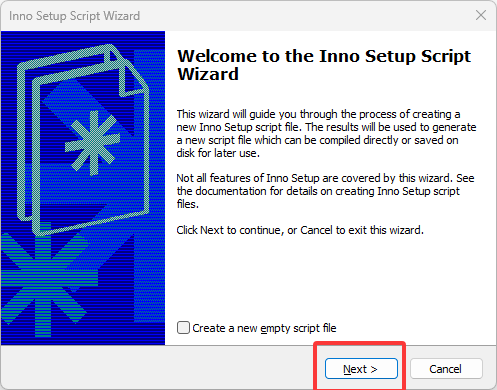
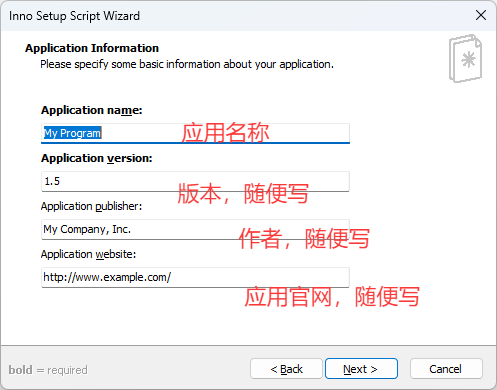
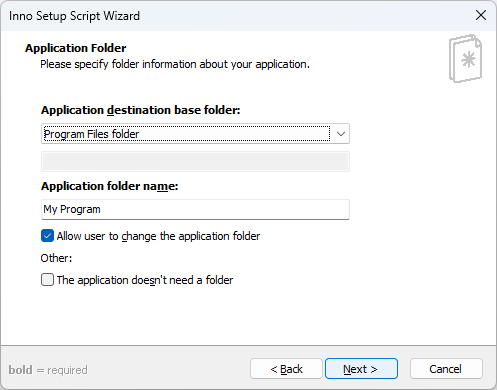
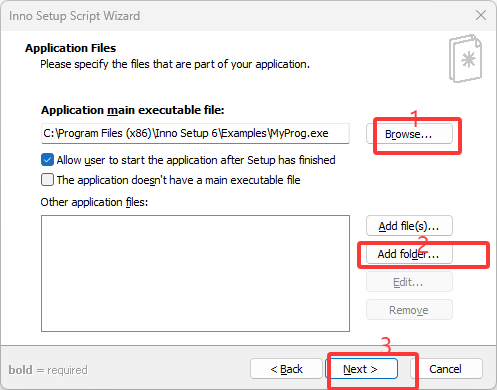
然后一直next
然后弹出两个框,点击是,然后选择文件路径

图片21.png
图片22.png
这个就是安装包

图片23.png
安装完后
图片24.png
双击运行

源码包
源码下载

作者:袁俊伟

vue项目打包成桌面exe electron

1.在根目录创建一个js文件,里面配置如下,下面的包按照给的下载

const express = require('express');
const http = require('http');
const path = require('path');
const { app, BrowserWindow } = require('electron');
const isDev = require('electron-is-dev')
const server = express();
server.use(express.static(path.join(__dirname, 'dist')));
http.createServer(server).listen(3000, '127.0.0.1', () => {
  console.log('本地服务启动:http://127.0.0.1:3000');
});
function createWindow() {
  const win = new BrowserWindow({
    width: 1000,
    height: 700,
    webPreferences: {
      javascript: true,
      nodeIntegration: true,
      contextIsolation: false
    }
  });
  // 加载 HTTP 服务的页面(http:// 协议,无 file:// 限制)
  win.loadURL('http://127.0.0.1:3000');
  win.webContents.openDevTools();
  // 打开开发者工具(开发环境)
  if (isDev) {
    win.webContents.openDevTools()
  }
}
// 应用就绪后创建窗口
app.whenReady().then(createWindow)
// 关闭所有窗口时退出应用
app.on('window-all-closed', () => {
  if (process.platform !== 'darwin') {
    app.quit()
  }
})
app.on('activate', () => {
  if (BrowserWindow.getAllWindows().length === 0) {
    createWindow()
  }
})

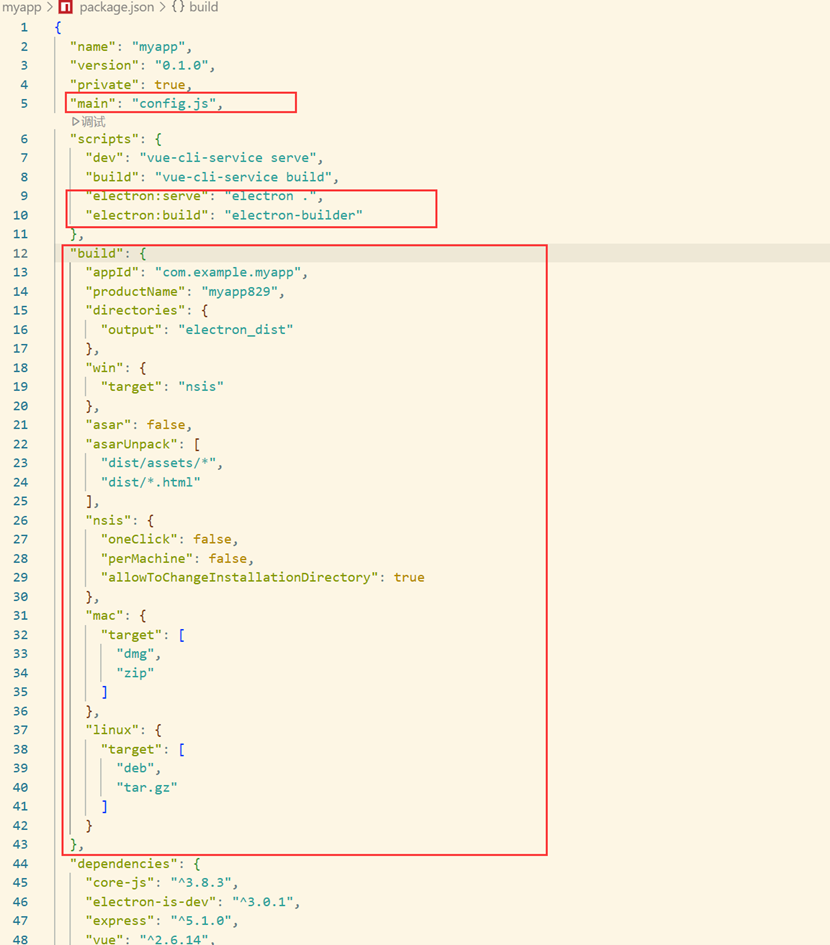
2.Package.json里面的配置如下
图片1.png

3.下载需要的包,

npm install electron electron-builder --save-dev,npm install --save-dev electron@37.4.0 

下载时如有报错
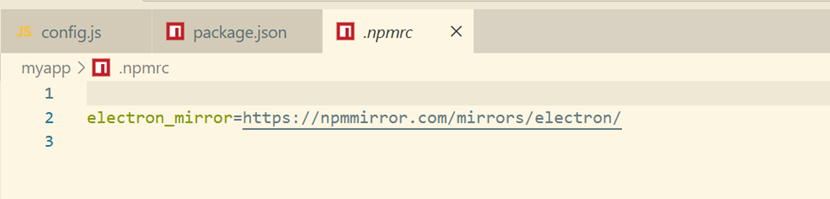
设置 Electron 镜像为淘宝源并创建.cnpm文件设置镜像源就能下载了 :

npm config set electron_mirror https://npmmirror.com/mirrors/electron/
图片2.png
或者用这个命令

set ELECTRON_MIRROR=https://npmmirror.com/mirrors/electron/
npm install electron

4.运行打包命令时,先运行

npm run build

打包成dist文件,再运行

npm run electron:build

进行打包,打包过程中如果报错,先用管理员运行vscode,然后下载一个7-zip,因为打包运行时需要7-zip来解压文件

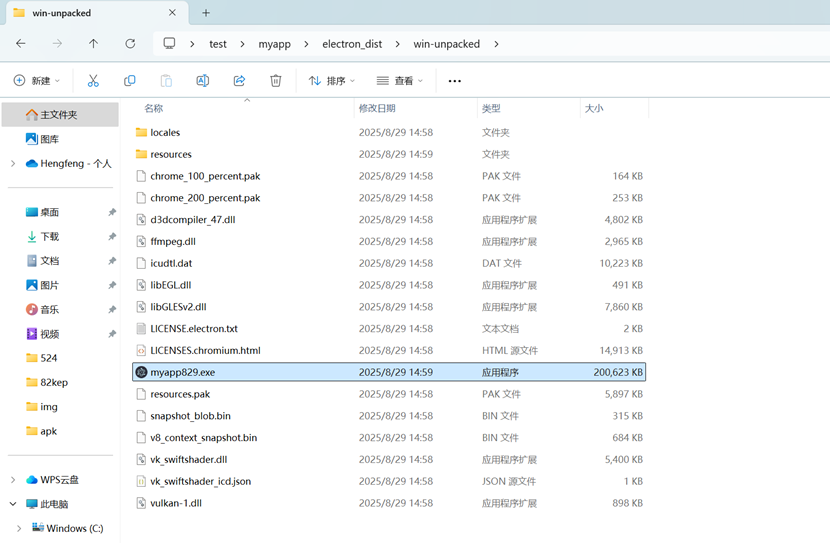
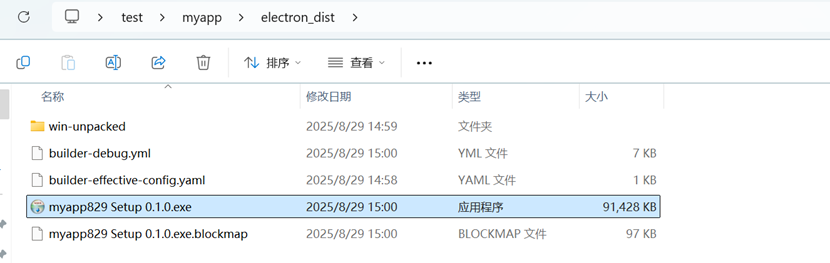
5.打包完后myapp829 Setup0.1.0.exe就是桌面应用,win-unpacked文件夹里面是已经下载好的,可以直接打开运行看看打包的应用
图片3.png
图片4.png

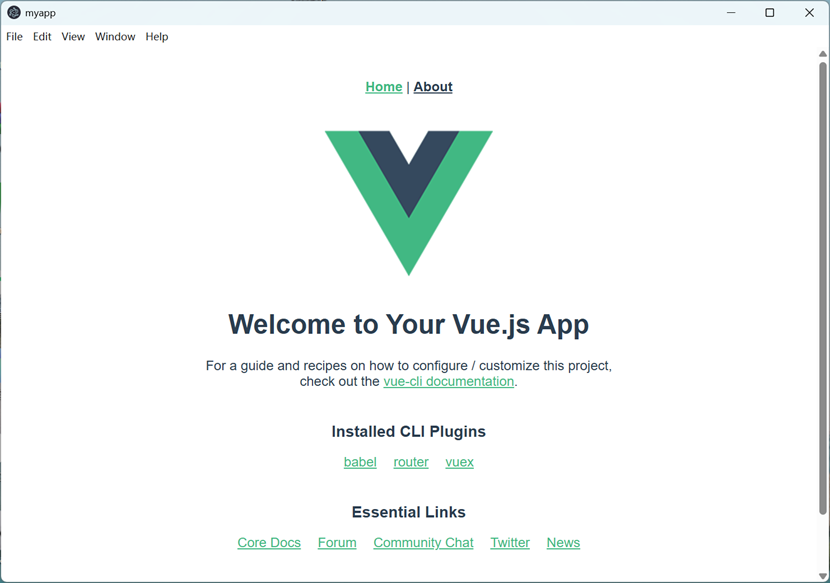
6.这是打包好并运行的桌面应用
图片5.png

代码部分
软件下载

文章作者:程恒烽